sábado, 7 de julio de 2012

"Task Secuence" en MDT 2012

Hola que tal de acuerdo a los tutoriales manejados sobre la introduccion de MDT2012 les comento las explicaciones de las secuencias de tareas que nos otorga esta fabulosa herramienta:

Las secuencias de tareas en MDT contienen los pasos que se deben realizar durante el LTI. Las secuencias de tareas en el MST utiliza el motor de la tarea misma secuencia que Configuration Manager 2012 y R3 de Configuration Manager 2007, sin embargo, Configuration Manager 2012 o 2007 de configuración R3 Manager no están obligados a realizar implementaciones de LTI. Use Deployment Workbench para gestionar las secuencias de tareas se utilizan para realizar los despliegues de los equipos de referencia y el objetivo de su organización.

Configurar las secuencias de tareas en el entorno de trabajo de implementación de un nodo en el recurso compartido de implementación de paquetes a través de:
Syspred and capture: esta secuencia de tareas esta diseñada para ejecutarse desde el escritorio de la maquina de referencia similar a una se cuencia de tareas despues de instalar el sistema operativo.
standard Client task sequence: es una template de configuracion de instalacion de un cliente nuevo en la implementacion de los sistemas operativos.
standard client replace task sequence: remplaza un equipo anterior por uno nuevo en la implementacion de los sistemas operativos.
Custom task sequence: secuencia de tareas para instalaciones personalizadas dentro de la configuracion del sistema operativo.
Post Os Installation task sequence: template para la instalacion de aplicaciones despues de la implementacion de nuestros sistemas operativos.
NOTA: por cuestiones de desarrollo las ultimas opciones de task sequences en la version MDT2012 no las he implementado aun. en temas posteriores veremos lo referente a cada una de ellas.

viernes, 6 de julio de 2012

Consejos para crear contraseñas fuertes


Hola que tal les comparto esta información espero y les sirva de mucho.

Introducción

Una contraseña es sencillamente una secuencia de caracteres clave que le permiten, principalmente, tener acceso a una sesión privada o delimitada para hacer completo uso de sus funciones y características.


Crear una contraseña fuerte o segura, que tenga una defensa inquebrantable y que a la vez no compita con el hecho de recordarla fácilmente no debe ser una tarea compleja para un usuario de Internet, a continuación se enlistan algunos consejos que le servirán de apoyo y base para crear una contraseña fuerte o segura.

AVISO:
El Software dedicado a escudriñar las contraseñas puede utilizar métodos como: suposiciones inteligentes, ataques de diccionario, y herramientas que combinan caracteres.

Recomendaciones para construir una contraseña segura

1. Una contraseña fuerte o segura debe contar con al menos 8 caracteres, sin embargo lo ideal es colocar un mayor número de letras y signos para asegurar completa seguridad en su clave.

2. Combine letras, números y símbolos; trate siempre de sustituir las letras por algún número con similar grafía, la E por el número 3, la A por el 4, la I por el 1 y así sucesivamente. Ejemplo: 3NTR4D4F4C1L

3. Utilice símbolos. Si le costara trabajo recordar una contraseña con signos, construya un patrón fijo, cómo ejemplo podría colocar el símbolo % antes de la primera y última letra e incluir el símbolo $ dentro de su contraseña. Ejemplo: %ENT$RAD%A

4. Nunca utilice palabras que pudieran encontrarse en un diccionario, la mejor contraseña puede ser una secuencia aleatoria. Ejemplo: E5N2T3R8A9D7A

IMPORTANTE:
Una contraseña con 15 caracteres aleatorios es al menos 33% más segura que cualquier otro tipo de clave.

5. Es importante incluir letras mayúsculas y minúsculas, ingresadas por supuesto entre símbolos y números para aumentar la efectividad de la contraseña, si le cuesta trabajo recordar una secuencia larga le recomendamos colocar símbolos y números justo después de cada sílaba. Ejemplo: eN#3TrA$4dA/7

Consejos para mantener fuerte una contraseña

1. Recuerde que una contraseña es personal y privada, no hay razón alguna para compartirla o publicarla.

2. Nunca seleccione la opción “Recordar contraseña” que ofrecen algunos navegadores, a menos que pueda asegurar por completo que es usted el único usuario de una computadora, ya que esta opción guardará su clave y cualquier persona tendría acceso a su contenido.

3. Cambie siempre sus contraseñas con regularidad, una contraseña se torna insegura si se mantiene fija por mucho tiempo. Mantenga vigente una contraseña fuerte máximo 6 meses, después de este periodo de tiempo modifíquela nuevamente. Una contraseña insegura, con menos de 8 caracteres y construida a base de letras, debe cambiarse semanalmente.

4. Utilice diferentes contraseñas para cada entorno, es decir, utilice una contraseña para su correo personal, una más para su correo de oficina, y así sucesivamente.


miércoles, 4 de julio de 2012

Introducción a Microsoft Deployment Toolkit 2012 (II de V)

hola que tal bueno continuando con esta serie sobre la introducción a esta fabulosa herramienta Microsoft Deployment Tollkit en su version 2012 en esta ocasion instalaremos los prereuisitos necesarios para la isntalacion de MDT 2012.

continuando con el post anterior http://blogs.itpro.es/octaviordz/2012/07/04/mdt-2012/ bajamos las herramientas de WAIK  (Windowss Automated Installation Kit) el cual contendra los siguientes elementos
 
 componentes de WAIK
dentro del cd de instalacion del KIT tambien estan integrados algunas herramientas basicas como:
  • ACT:Application Compatibility Toolkit
  • MAP: Microsoft Assessment and planning Toolkit
  • MDT: Microsoft Deployment Toolkit (cual utilizaremos en esta ocasion)
  • MSXML 6 sp1
  • .net framework
  • Windows AIK: kit de herramientas para implementar en forma desatendida sistemas operativos como windows 7 y 2008 server
PASOS:
1.-lo primero que debemos hacer es instalar el complemento MSXML 6 sp1, despues el .net Framework y por ultimo el kit de herramientas WAIK. como se muestra en el video

/www.youtube.com/watch?v=ezvCVqpNV6o&feature=youtu.be

2.-enseguida instalaremos MDT 2012. se puede descargar de la siguiente pagina:
download MDT 2012 : http://technet.microsoft.com/en-us/solutionaccelerators/dd407791.aspx
NOTA: este software se baja en su nueva version ya que la version que viene en el cd de isntalacion de Windows AIK es la version 2010.
como se muestra la imagen.
 Una vez descargada la herramienta procedemos a instalar MDT 2012.
aparecela la siguiente pantalla y damos clic en siguiente.
 aceptamos los terminos y condiciones y damos clic en siguiente.
se estan instalando los prerequisitos como se muestra a continuacion.
y finalizamos.
en el panel de Inicio nos aparecera el siguiente icono relacionado a MDT2012 como se muestra a continuacion.
y tendremos el programa isntalado correctamente en windows server 2008 r2 para posteriormente implementar los sistemas operativos y aplicarlos bajo Windows Deployment Services u otros medios...
aqui la pantalla principal del programa.

Componentes de Windows Server 2008 R2 (poster)

Hola que tal les mando este post sobre los componentes de windows server 2008 R2 espero y les guste saludos

Utilizando Bitlocker en Windows 7

hola que tal en esta ocasion les venga a entregar una pequeña introduccion a bitlocker.
que es bitlocker?

es una herramienta incorporada en los nuevos sistemas operativos de microsoft la cual ayuda a impedir el acceso no autorizado a cualquier archivo almacenado en la unidades de nuestros discos duros.
Puede usar el Cifrado de unidad BitLocker para proteger los archivos almacenados en la unidad en la que está instalado Windows (unidad del sistema operativo) y en unidades de datos fijas (por ejemplo, unidades de disco duro internas). Puede usar BitLocker To Go para proteger todos los archivos almacenados en unidades de datos extraíbles (por ejemplo, unidades de disco duro externas o unidades flash USB).
A diferencia del Sistema de cifrado de archivos (EFS), que permite cifrar archivos individuales, BitLocker cifra toda la unidad. Puede iniciar sesión y trabajar normalmente con los archivos, y BitLocker puede evitar que los hackers obtengan acceso a los archivos del sistema que necesitan para averiguar su contraseña y puede evitar además que obtengan acceso a la unidad al quitarla de su equipo e instalarla en otro equipo.
Al agregar archivos nuevos a una unidad cifrada con BitLocker, éste los cifra de forma automática. Los archivos solamente permanecerán cifrados si se almacenan en la unidad cifrada. Los archivos que se copien en otra unidad u otro equipo quedarán descifrados. Si comparte archivos con otros usuarios, por ejemplo, a través de una red, los archivos estarán cifrados mientras estén almacenados en la unidad cifrada, pero los usuarios autorizados podrán obtener acceso a ellos normalmente.
Si se cifra la unidad del sistema operativo, BitLocker comprueba el equipo durante el inicio para ver si hay algún problema que pueda suponer un riesgo para la seguridad (por ejemplo, un cambio en el BIOS o cambios en los archivos de inicio). Si se detecta un posible riesgo de seguridad, BitLocker bloquea la unidad del sistema operativo y solicita una clave de recuperación de BitLocker especial para desbloquearla. Asegúrese de crear esta clave de recuperación la primera vez que active BitLocker; de lo contrario, podría perder el acceso a los archivos de forma permanente. Si el equipo tiene el chip del Módulo de plataforma segura (TPM), BitLocker lo usa para sellar las claves usadas para desbloquear la unidad del sistema operativo cifrada. Al iniciar el equipo, BitLocker solicita al TPM las claves de la unidad y la desbloquea.
Si cifra unidades de datos (fijas o extraíbles), puede desbloquear la unidad cifrada con una contraseña o una tarjeta inteligente, o configurar la unidad para que se desbloquee automáticamente al iniciar sesión en el equipo.
Para desactivar BitLocker, puede suspenderlo temporalmente mediante su suspensión o permanentemente mediante el descifrado de la unidad.

Nota

  • La capacidad de cifrar unidades mediante Cifrado de unidad BitLocker no está disponible en todas las ediciones de Windows.
para activar esta opcion nos posicionamos en el boton de inicio y tecleamos "bitlocker" como se muestra a continuacion.


despues nos posicionamos en Administracion de Bitlocker y nos apareceran las unidades de nuestros discos duros los cuales seleccionaremos todos aquellos cual queramos aplicar esta directiva de seguridad.
en este caso dare clic en una unidad flash como se indica a ontinuación
damos clic en activar bitlocker y nos mostrara la pantalla de inicializacion de cifrado de la unidad seleccionada
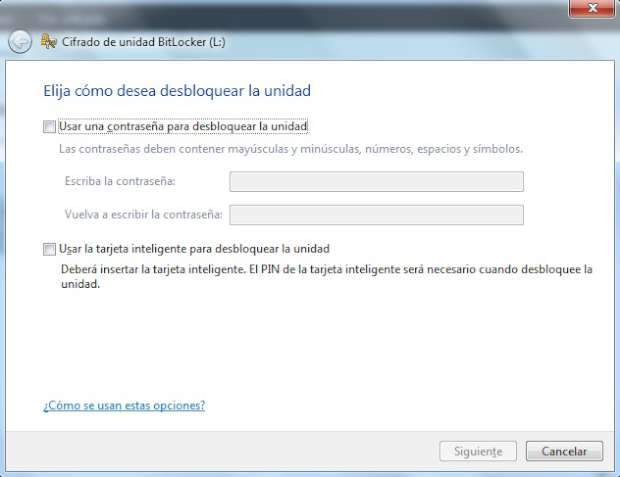
la siguiente ventana nos pedira una contraseña de seguridad para poder desbloquear bilocker para ejercer algun cambio mas adelante con la unidad.
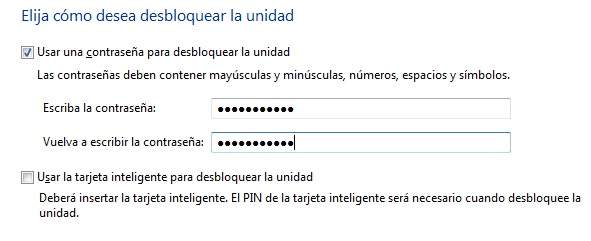
esta contraseña debera ser segura y que no se olvide ya que sin esta sera casi imposible recuperar o mostrar la informacion deseada.
insertamos la contraseña y damos en siguiente....
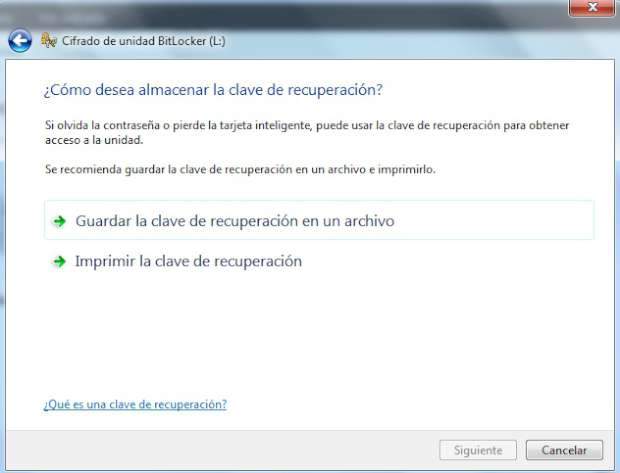
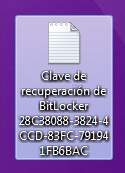
enseguida nos da la opcion de almacenar la clave de recuperacion o imprimirla para obtener acceso a la unidad .
doy un ejemplo de la clave de recuperacion y acceso.
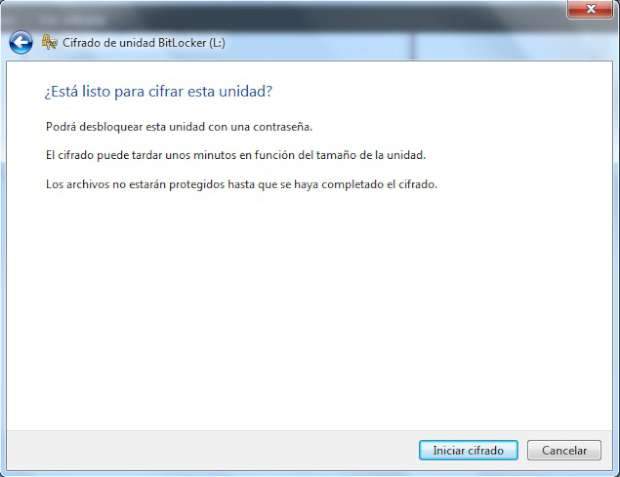
 nos muestra un resumen y damos clic en INICIAR CIFRADO
en este momento esta cifrando la unidad, dependiendo de la capacidad sera el tiempo que transcurra..
muy importante no quitar o desconectar la unidad y primero dar una pausa para evitar que se dañen los archivos o el contenido.
 NOTA.- este tema relevante en windows 7 se puede tambien utilizar como complemento en MDT 2012 el cual publicare en dias posteriores...
Progreso....
 una vez finalizado el cifrado nos aparecera la siguietne ventana.
una vez que terminamos cuando actualicemos o agreguemos la unidad nos aparecera el siguiente icono de cifrado
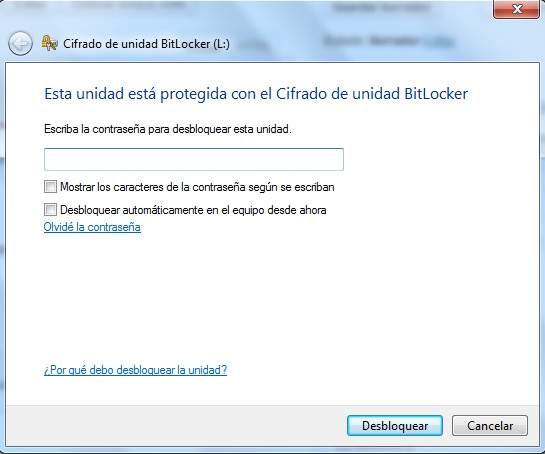
aparecera la siguiente ventana para seguridad de la unidad y tecleamos la contraseña. dada en la configuracion de bitlocker, esto dado en los pasos anteriores.
una vez ingresada la clave, en ese momento podremos accesar a la unidad sin mayor problema
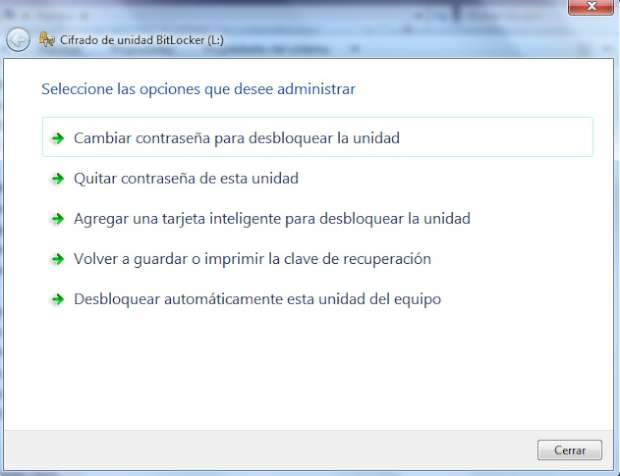
en caso de recuperacion de contraseña no posicionamos en la ventana de administracion de bitlocker como se muestra a continuacion.
esto con el fin de recuperar la clave en caso de extravio u olvido.
esto se puede hacer dando clic derecho en la unidad y dar clic en "administradr Bitlocker"
y para desactivar bitlocker damos clic en la siguiente opcion "desactivar bitlocker" como se muestra a continuacion.
 
 
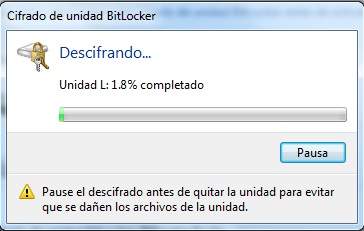
 en este momento se desactiva bitlocker pudiendo tardar algunos minutos ......

 en este momento podremos volver a hacer uso de nuestra unidad...

martes, 3 de julio de 2012

Introducción a Microsoft Deployment Toolkit 2012 (I de V)

Hola que tal amigos pues en esta ocasion me enfocare a dar a conocer esta fabulosa herramienta que nos proporciona Microsoft... yo en lo personal la he implementado y me ha servido de mucho ya que en ella encuentras muchas de las formas de como poder hacer instalaciones de forma desatendida e implementarlas a tu gusto...

Hoy empezare a mostrar una serie de videotutoriales y publicaciones las cuales las he aprendido e implementado en mi lugar de trabajo todo con el objetivo de maximizar tiempos de respuesta y automatizar al area a la que pertenesco de TI..
Introducción a MDT 2012
que es?
Microsoft Deployment Toolkit (MDT) 2012 es la versión más reciente de Microsoft Deployment Toolkit, un acelerador de soluciones para el sistema operativo y el despliegue de la aplicación. MDT 2012 admite la implementación de Windows 7, Office 2010 y 365, y Windows Server 2008 R2, además de implementación de Windows Vista, Windows Server 2008, Windows Server 2003 y Windows XP.

MDT 2012 lo puedes descargar desde la pagina oficial..
http://www.microsoft.com/en-us/download/details.aspx?id=25175
Prerequisitos de MDT 2012
Para emplear la estrategia de implementación sin interacción y de gran volumen se requieren los siguientes elementos:
  • Microsoft Assessment and Planning Toolkit
  • Medios con licencias por volumen de Microsoft
  • MDT 2010
  • Kit de herramientas de migración del estado del usuario de Windows (USMT)
  • Kit de herramientas de compatibilidad de aplicaciones (ACT)
  • Kit de instalación automatizada de Windows (AIK de Windows)
  • Configuration Manager 2007 R2 y sus requisitos previos


lunes, 2 de julio de 2012

System Center Configuration Manager 2012

Introducción a System Center 2012 hola que tal en esta ocasion les vengo a hablar sobre esta fabulosa herramienta la cual ire desglosandola conforme se vaya investigando


Que es System Center Configuration manager?


 System Center Configuration Manager 2012 evalúa globalmente, despliega y actualiza servidores, equipos cliente, y dispositivos ya sean físicos, virtuales, distribuidos y entornos móviles. Optimizado para Windows, es la mejor opción para obtener una mayor comprensión y control sobre los sistemas de TI. El mantenimiento constituye hasta un 70% del coste total de un sistema, la gestión eficaz de la infraestructura de TI de una empresa es una de las mejores maneras para ayudar a reducir el coste total de propiedad (TCO). System Center Configuration Manager, optimizado para Windows y perfectamente integrado con Windows 7, maximiza la rentabilidad de las inversiones en infraestructura y la eficiencia de las mismas. Utilizado a nivel mundial para la gestión de la configuración de más empresas que cualquier otra solución — System Center Configuration Manager es la solución para asegurar la confianza de su organización sea grande o pequeña. System Center Configuration Manager automatiza la gestión de los sistemas de de forma inteligente para reducir costes y ayudar a las organizaciones a gestionar sus infraestructuras globales con mayor rapidez y con mayor precisión para mejorar la visibilidad y el control.