Hola
que tal en esta ocasion les traigo un pequeño tutorial de como crear
nuestras aplicaciones favoritas con la utilizacion de los "Switches".
lo
primero que haremos sera bajar la siguiente aplicacion la cual nos
ayuda a mostrar aquellos "switches" validos dependiendo de la aplicacion
que vayamos a desatender y el modo de su instalacion.
la aplicacion se llama CMENU 2.6 y la podemos descargar desde el siguiente link.
NOTA:
esta aplicacion no es compatible con Windows Server 2008, en windows XP
es compatible y en windows vista y windows 7 se le tiene que dar la
opcion de compatibilidad de la aplicacion.
para
esta prueba tengo instalado un sistema operativo Windows 7 al cual una
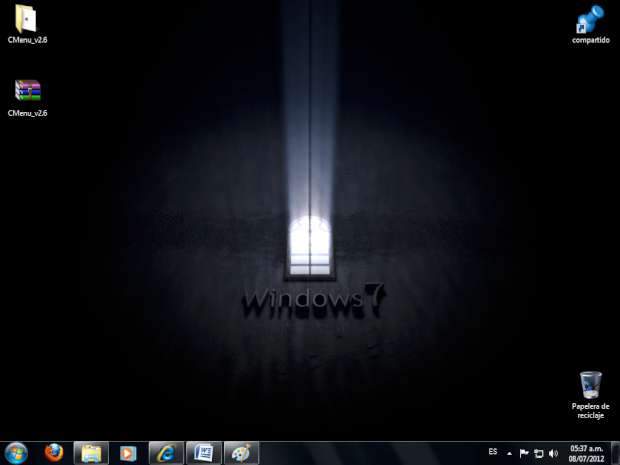
vez descargada descomprimimos el archivo como se muestra a continuacion.
si
nos fijamos detalladamente cuando le damos algun clic derecho antes de
instalar la herramienta en alguna aplicacion.exe nos muestra las
opciones por default.
ahora si intentamos instalar la aplicacion cmenu 2.6 de forma tradicional el resultado seria el siguiente.
entonces procederemos a activar el modo de compatibilidad de la aplicacion dando clic derecho y propiedades.
nos posicionamos en la pestaña de "compatibilidad" y activamos la casilla de activacion y "ejecucion de este programa en modo de compatibilidad".
una vez seleccionada la casilla ubicamos el sistema operativo en el cual estamos trabajando e instalaremos esta aplicacion.
en
caso de que no se encuentre el sistema operativo en la lista podemos
elejir el mas proximo en cuesion de versiones, para este ejemplo que
estoy trabajando bajo "windows 7", elijo compatibilidad para "windows vista" y damos clic en aplicar y aceptar.
por ultimo damos clic derecho sobre el instalador y "ejecutamos como administrador".
el programa de instalacion comienza sin ningun problema....
una
vez instalado el programa volvemos a hacer clic derecho en cualquiera
de nuestra aplicaciones y ahora notamos que se agrego una lista mas con
el nombre de "more Options" como se muestra en la siguiente pantalla.
ok el proceso hasta aqui sobre la instalacion del programa.
continuando con el tema damos clic derecho y nos posicionamos en la parte "Installer Tools"-"Identify Installer" como se muestra en la siguiente imagen.
nos
aparecera un menu referente a todos los comandos que puede utilizar
dicho programa para hacer una instalacion desatendida, muestro el
ejemplo de los switches.
hasta
aqui todo bien. ahora es momento de "jugar" con las isntalaciones de
los programas para este ejemplo tengo dos programas aleatorios como es
el Klite codec Pack y el Adobe reader X.
aqui esta una descripcion de los identificadores mas comunes:
Update.exe
/help
Muestra ayuda de la línea de comandos.
La versión 5.3.24.3 y las versiones posteriores admiten el modificador
/help. Por compatibilidad con versiones anteriores se puede utilizar el
modificador /?.
/passive
Modo
de instalación desatendida. No se requiere ninguna interacción con el
usuario, pero se muestra el estado de la instalación. Si se requiere un
reinicio al final de la instalación, se mostrará un cuadro de diálogo al
usuario con una advertencia de que el equipo se reiniciará en 30
segundos.
La
versión 5.3.24.3 y las versiones posteriores admiten el modificador
/passive. Por compatibilidad con versiones anteriores se puede utilizar
el modificador /u.
/quiet
Modo silencioso; igual que el modo desatendido, pero no se muestra ningún mensaje de estado ni de error.
La
versión 5.3.24.3 y las versiones posteriores admiten el modificador
/quiet. Por compatibilidad con versiones anteriores se puede utilizar el
modificador /q.
/norestart
No se reinicia el equipo cuando finaliza la instalación.
La versión 5.3.24.3 y las versiones posteriores admiten el modificador /norestart.
Por compatibilidad con versiones anteriores se puede utilizar el modificador /z.
/warnrestart
Muestra
un cuadro de diálogo con una advertencia de que el equipo se reiniciará
en x segundos. (El valor predeterminado es 30 segundos.) Está pensado
para su uso junto con los modificadores /quiet o /passive.
La versión 6.1.22.0 y las versiones posteriores admiten el modificador /warnrestart.
/forcerestart
Reinicia
el equipo después de la instalación y fuerza el cierre de otras
aplicaciones en el apagado sin guardar primero los archivos abiertos.
La versión 5.3.24.3 y las versiones posteriores admiten el modificador /forcerestart.
/promptrestart
Presenta un cuadro de diálogo para preguntar al usuario si se requiere un reinicio. Está pensado para su uso con /quiet.
La versión 6.1.22.0 y las versiones posteriores admiten el modificador /promptrestart.
/forceappsclose
Fuerza el cierre de otros programas cuando se apaga el equipo.
La
versión 5.4.15.0 y las versiones posteriores admiten el modificador
/forceappsclose. Por compatibilidad con versiones anteriores se puede
utilizar el modificador /f.
/nobackup
No hace copia de seguridad de los archivos para la desinstalación.
La versión 6.1.22.0 y las versiones posteriores admiten el modificador /nobackup.
Por compatibilidad con versiones anteriores se puede utilizar el modificador /n.
/overwriteoem
Sobrescribe los archivos OEM sin pedir confirmación.
La versión 6.1.22.0 y las versiones posteriores admiten el modificador /overwriteoem.
Por compatibilidad con versiones anteriores se puede utilizar el modificador /o.
/integrate:rutaDeAcceso
Integra
las actualizaciones de software en los archivos de código fuente de la
instalación de Windows situados en la ruta de acceso especificada. Tenga
en cuenta que :rutaDeAcceso se refiere a la carpeta que contiene la
carpeta i386.
La versión 5.4.15.0 y las versiones posteriores admiten el modificador /integrate:rutaDeAcceso.
Por compatibilidad con versiones anteriores se puede utilizar el modificador /s.
/log:rutaDeAcceso
Permite al usuario especificar dónde desea crear el archivo de registro.
La versión 6.1.22.0 y las versiones posteriores admiten el modificador /log.
/ER
Habilita el informe de errores extendido.
Todas las versiones admiten el modificador ER.
/verbose
Habilita
el registro detallado. Crea %Windir%\CabBuild.log en la instalación,
donde se indican los archivos que se van a copiar. El uso de este
modificador puede hacer que la instalación sea mucho más lenta. La
versión 5.3.24.3 y las versiones posteriores admiten el modificador
/verbose.
Por compatibilidad con versiones anteriores se puede utilizar el modificador /v.
/d:rutaDeAcceso
Especifica
un directorio de copia de seguridad para la instalación del Service
Pack de Windows. :rutaDeAcceso indica la carpeta de destino para los
archivos de copia de seguridad. La ubicación predeterminada para las
copias de seguridad es %Systemdrive%\$ntservicepackuninstall$.
Este
modificador no está disponible para las actualizaciones que no sean
Service Pack, y sólo está disponible en las versiones 5.3.16.5 y
posteriores del instalador.
/extract[:rutaDeAcceso]
Extrae
archivos sin iniciar la instalación. Si ":rutaDeAcceso" no se incluye,
se le pedirá la ruta de acceso de una carpeta de destino para extraer
los archivos. Si se utiliza ":rutaDeAcceso", los archivos se extraen en
la carpeta de destino especificada. La versión 5.3.24.3 y las versiones
posteriores admiten el modificador /extract.
Por compatibilidad con versiones anteriores se puede utilizar el modificador /x.
/hotpatch:disable
Deshabilita
la funcionalidad de revisiones en caliente y sólo instala la revisión
en frío. Esto sólo se utilizará para paquetes de Windows Server 2003 que
admiten revisiones en caliente, y está disponible en las versiones
6.1.22.0 y posteriores.
Para
obtener más información acerca de las revisiones en caliente, consulte
la sección "Referencias" de este artículo para ver un vínculo a la nota
del producto "Inside Update.exe".
Hotfix.exe
/f Fuerza el cierre de otros programas en el apagado
/l Muestra las actualizaciones de software instaladas
/m Modo desatendido
/n No hace copia de seguridad de los archivos para la desinstalación
/q Modo silencioso: no se requiere la intervención del usuario
/y Realiza la desinstalación (debe utilizarse con /m o con /q)
/z No reinicia el equipo después de la instalación
Fuente:
a modo de ejemplo ejecutaremos cmenu en el programa a instalar y elejiremos el comando /silent para que haga la instalacion de modo silencioso sin iteraccion con el usuario.
ahora
a probar el comando, para modo de pruebas que es lo que yo en lo
personal hago, creo una carpeta en donde dentro de esta contendre el o
los programas a desatender ya que hay ejecutaremos un archivo .cmd o
.bat para la ejecucion y la prueba del comando.
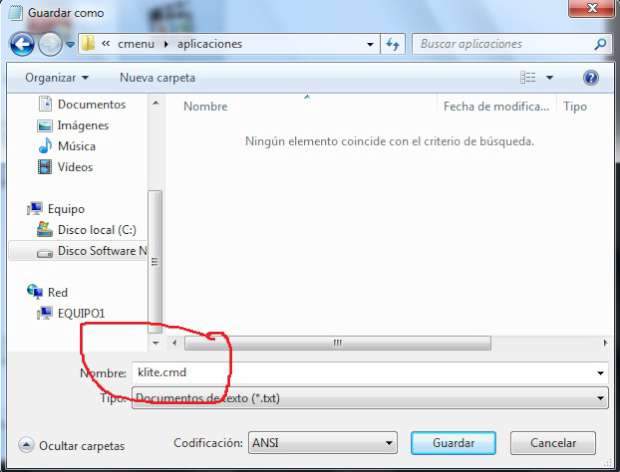
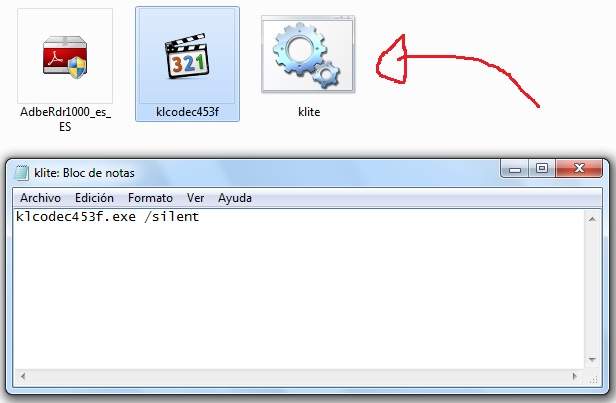
procedemos a
crear nuestro archivo abriendo el bloc de notas e insertamos el nombre
del arhivo con la extension y enseguida se le agrega el identificador,
asi como se muestra la pantalla.
guardamos con la extension .bat o .cmd en la misma ubicacion donde se encuentra nuestro archivo.
para modo de prueba vamos a corroborar que el programa klite no lo tengo instalado en mi maquina.
solamente nos queda ejecutar el archivo .cmd y espera un poquitin para que lo instale sin interaccion del usuario.
NOTA:
algunos otros programas necesitan mas identificadores e incluso estos
abren otras opciones de los programas para hacer modificaciones de modo
GUI como es el caso de Office 2007 cual veremos en post mas adelante.
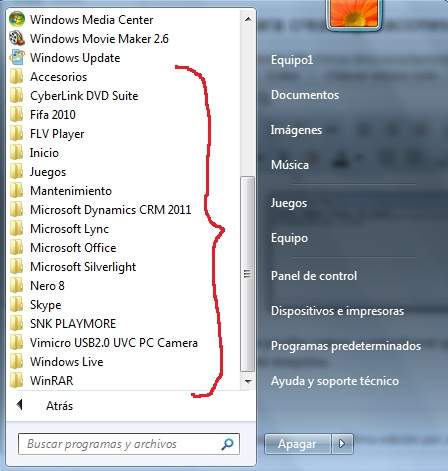
y ahora veremos en el menu de inicio el programa instalado.
existen
infinidad de identificadores o switches para cada programa, por esta
ocasion les dejo una lista de algunos de los programas mas utilizados.
si quieres mas switches te dejo una lista de ellos
Silverlight de Microsoft
Silverlight.exe /q
Windows Media Player 11 o Reproductor de Windows Media 11
media.exe /Q
VideoLan o VLC
vlc-1.0.0-win32.exe /S
Ccleaner
ccsetup214.exe /S
Adobe Reader
adobe.exe /sPB
Foxit Reader
foxit.msi /quiet /passive
Winamp
winamp5541full.exe /S
K-Lite Codec Pack
klcodec434f.exe /silent
Codec XVID
XVID.exe /VERYSILENT
Codec AC3
ac3.exe /SMozilla Firefox
fire.exe -ms
Mozilla Thunderbird
thunderbird.exe -ms
Internet Explorer 8
IE8.exe /passive /update-no /no-default /norestart
Internet Explorer 7
IE7.exe /passive /quiet
JAVA (JRE)
java.exe /quiet /passive
Adobe Shockwave –
Pueden descargar el Instalador .msi aqui shock.msi /quiet /passive
Adobe Flash
Version nueva: install_flash_player.exe /install
Versiones anteriores: flash.exe /S
Malicious Software Removal Tool o Herramienta de eliminación de software malintencionado
mal.exe /Q
Opera
Opera.exe /S /v/qn
Spybot Search & Destroy
spybot.exe /VERYSILENT /NORESTART /COMPONENTS=”MAIN,LANGUAGE,SKINS”
OpenOffice.org 3.x
openoffice.exe /S /q/vn
DVDDecrypter
DVDDecrypter.exe /S
DVD Shrink
dvdshrink.exe /silent
NTREGOPT (NT Registry Optimizer)
ntregopt.exe /VERYSILENT
TuneXP
TuneXP15.exe /S
Auslogics Disk Defrag
diskdefrag.exe /silent
iTunes o Quicktime
Leer aqui:
viewtopic.php?f=14&t=3799 iTunes801Setup.exe /quiet /passive
Google Picasa
picasa3.exe /S /q/vn
Direct-X 9
directxaug2008.exe /Q /T:C:\Directx9
eMule
eMule0.49b.exe /S /q/vn
LimeWire
LimeWireWin.exe /S /q/vn
nLite
nlite.exe /silent
UltraVNC
ultravnc.exe /silent
Daemon Tools Lite
daemon4301lite.exe /S /q/vn
Notepad++
notepad511.exe /S /q/vn
7-Zip
7z462.exe /S /v/qn
o
7z462-x64.msi /quiet /passiveWinRAR
wrar380.exe /s
Bart’s PE Builder
pebuilder3110a.exe /silent
Malwarebytes’ Anti-Malware
mbam1.33.exe /VERYSILENT
CutePDF
CuteWriter.exe /silent o CuteWriter.exe /verysilent
fuente: letheonline.net
Bueno
amigos eso es todo espero y les sea de mucha utilidad, en el siguiente
post haremos una instalacion desatendida de office 2007 .
saludos desde Aguascalientes Mexico.
su amigo y compañero. :P